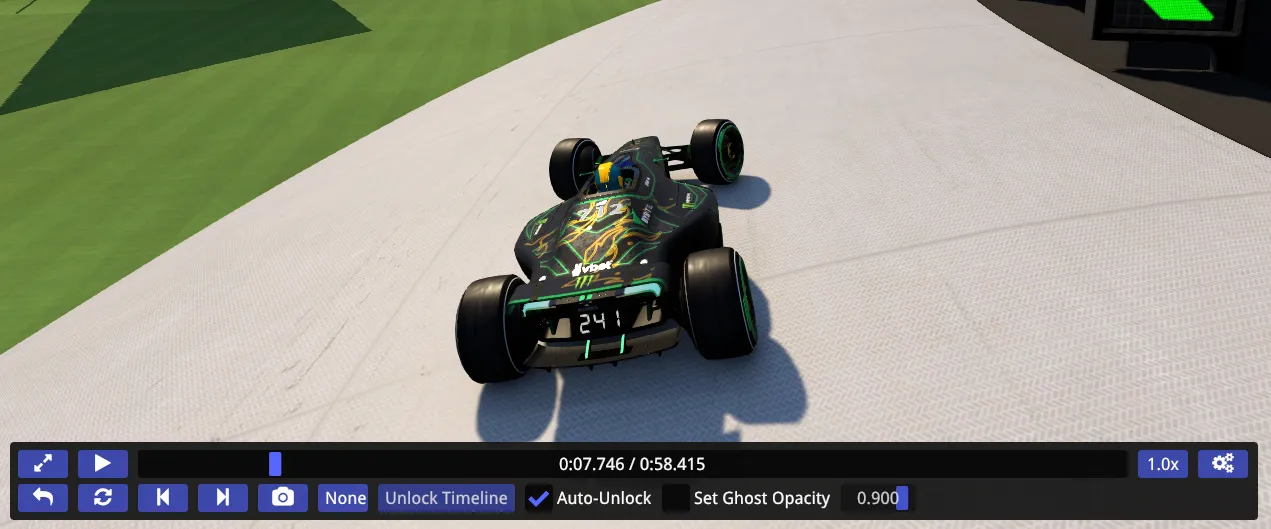
リプレイ(ゴースト)を再生中にシークバーや入力状況を表示できます。
インストール
Plugin Managerで下記ステップにしたがって検索&インストールします。OpenPlanetを未導入の場合は、先に導入をすませてください。
プラグイン導入
プラグイン使用に必須となるOpenPlanetの導入手順を解説します。
 Kero
Kero
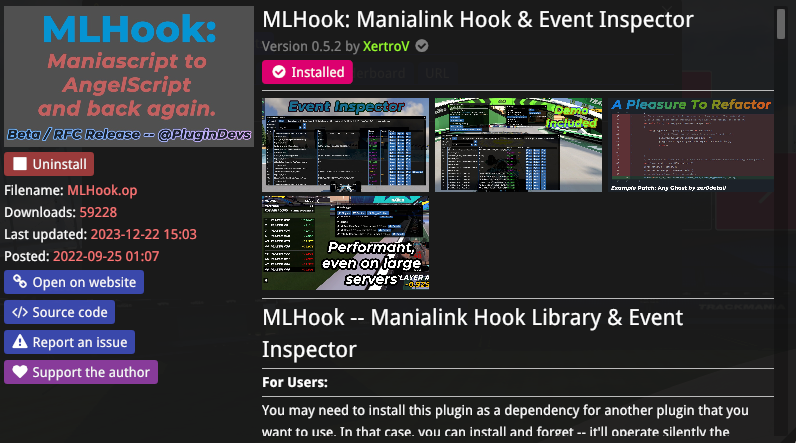
- 依存プラグインの「MLHook」を検索してインストール
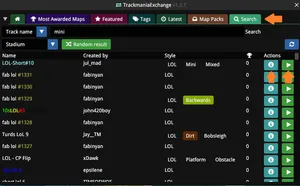
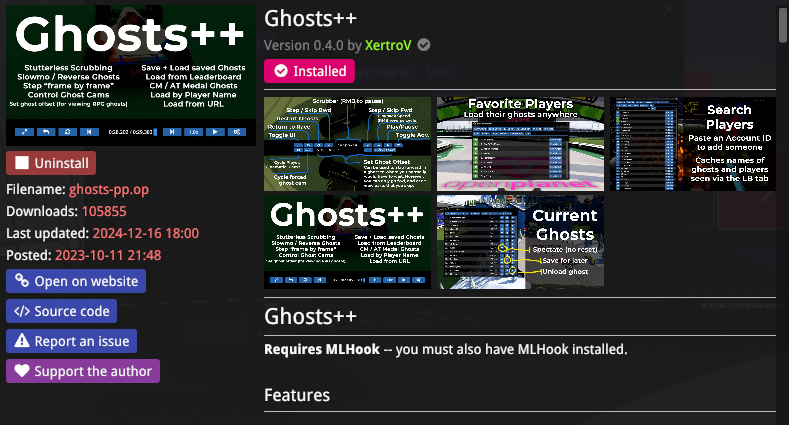
- 「Ghosts++」を検索してインストール
操作方法
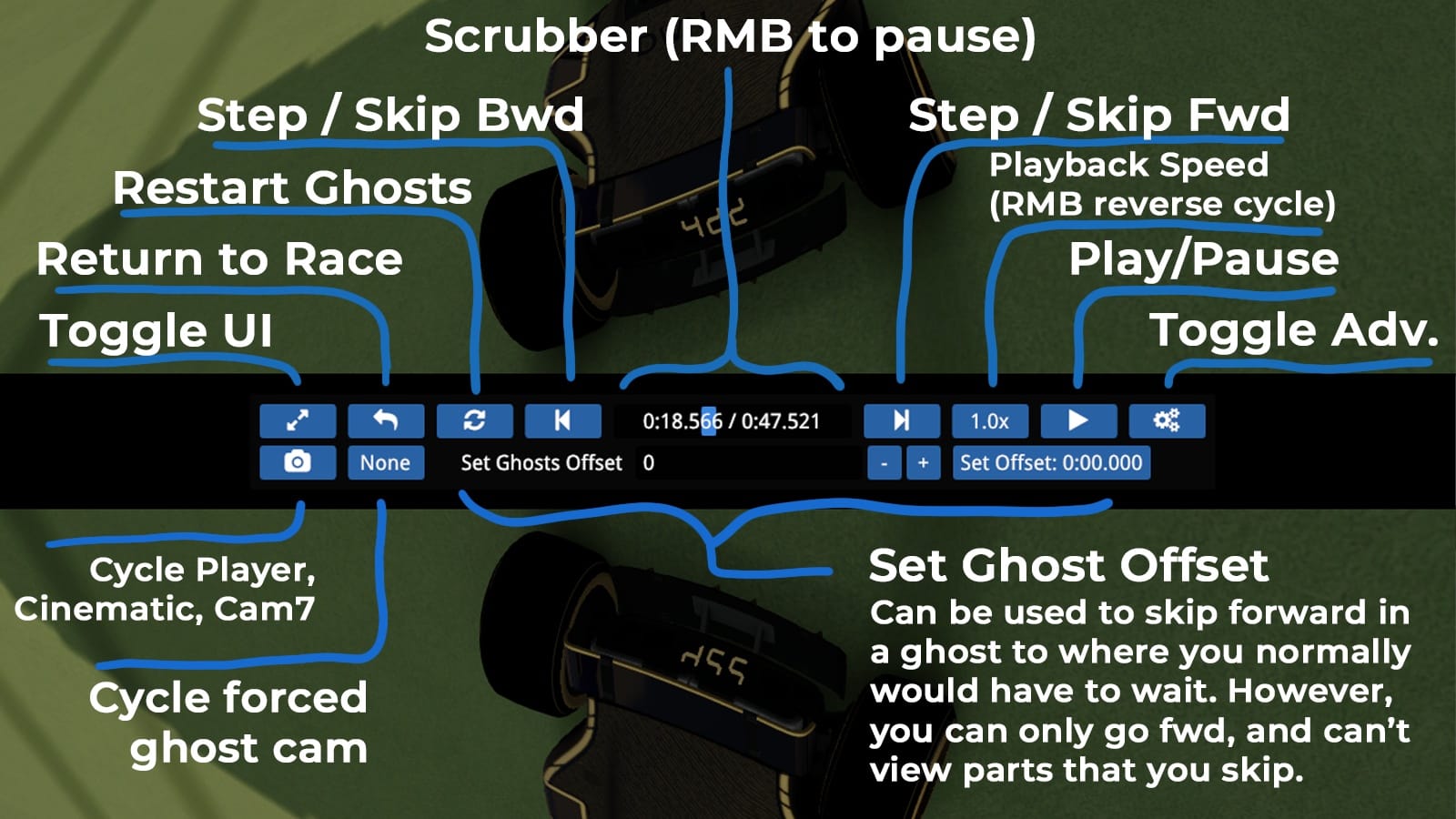
公式ページの説明用画像をそのまま拝借しています。
シークバー(Scrubber)は左クリックで移動、再生速度(Playback Speed)は左・右クリックで移動を覚えておけば基本的に支障はないでしょう。
左下のCycle forced ghost camでは、どのカメラ設定でリプレイを見るか選択可能です。
主要設定項目
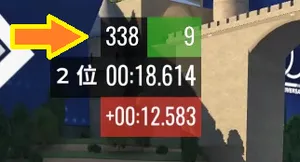
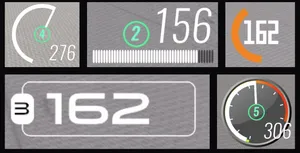
ゴーストの入力状況
入力状況表示に関する設定はGhost Inputsタブで行えます。
💡
入力状況がDashboardプラグインのオーバレイしか表示されない場合、
Hide Ghost Inputs when only 1 ghost is loaded?のチェックを外してみてください。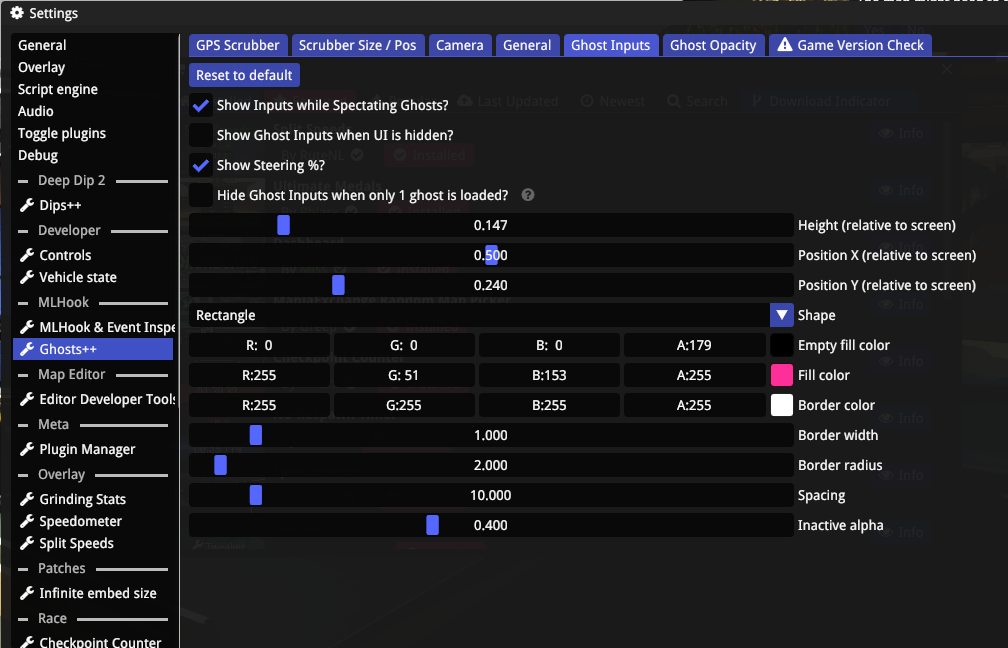
シークバー
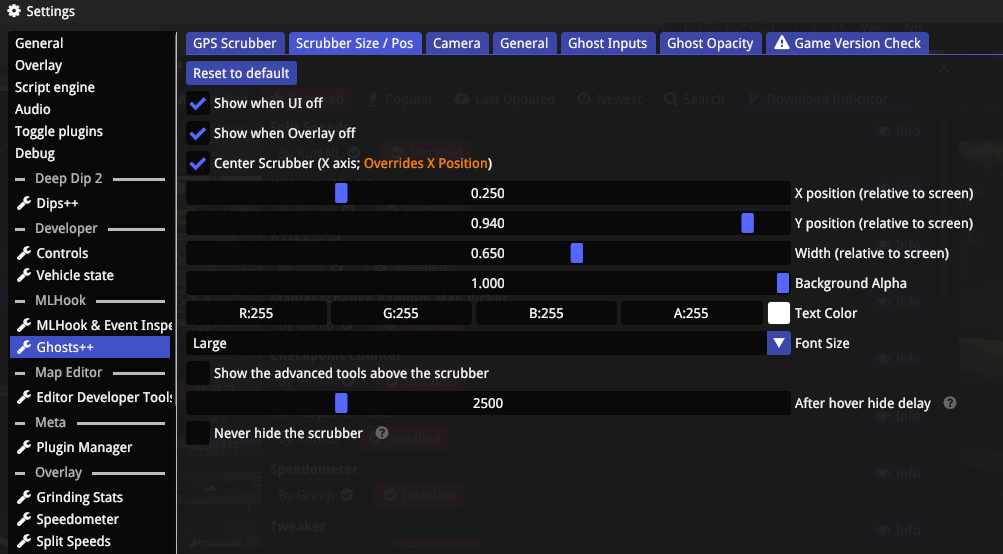
シークバーのポジションや色はScrubber Size / Posタブで行えます。