トラックマニアでプラグインを管理・実行するために必要なOpenPlanetのインストール手順を説明します。
OpenPlaneのインストール
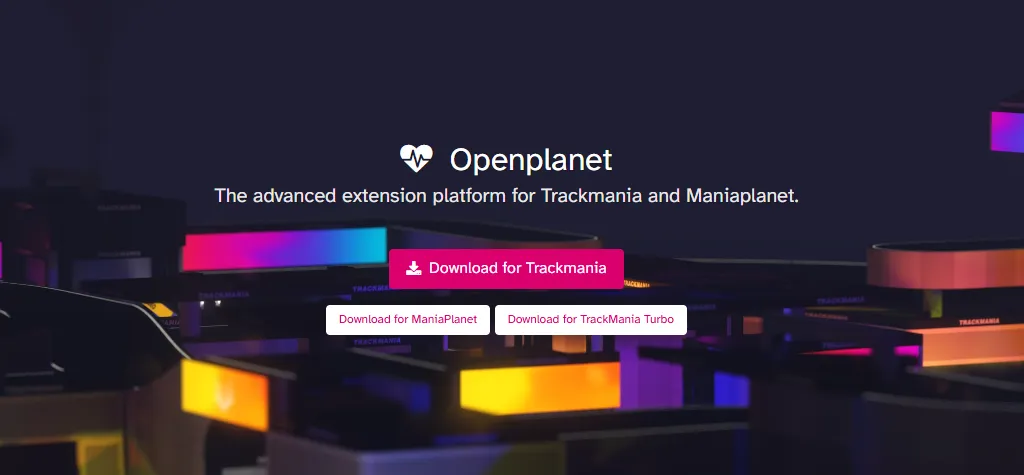
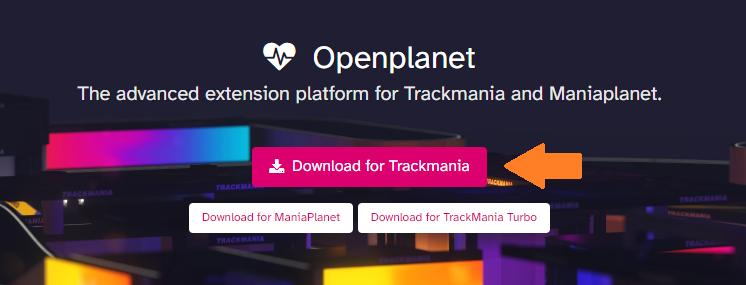
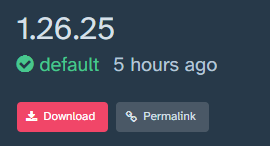
- OpenPlanetにアクセスして、Download for Trackmaniaからリリースページに移動し、最新版(一番上のバージョン)のdownloadをクリックしてダウンロードします。
- ダウンロードしたファイルをダブルクリックで実行します。
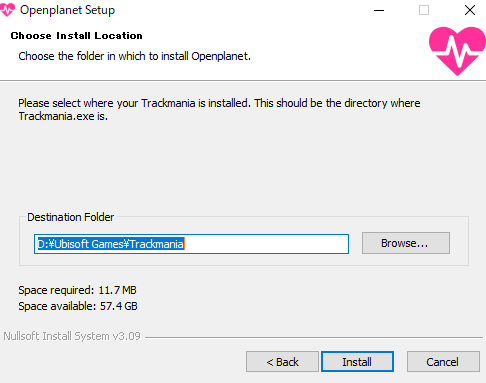
インストールを進めると、トラックマニアがインストールされているディレクトリを尋ねられます。該当ディレクトリをBrowseから選択しInstallを押してインストール完了です。
警告に関して
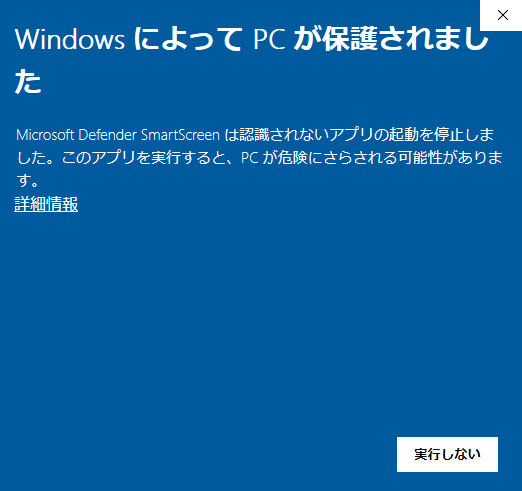
環境によっては下記のような警告画面が表示されますが、詳細情報をクリックして実行を選択します。
OpenPlanetの起動
トラックマニア起動と同時にOpenPlanetも自動的に起動するため、こちら側で特別に操作する必要はありません。
メインメニューまで進むとOpenPlanetのロードも完了しているので、その状態でF3キーを押すと画面上部にOpenPlanetのメニューバーが表示されます。(すでに表示済みの場合は、F3で隠れる)

プラグインのインストール方法
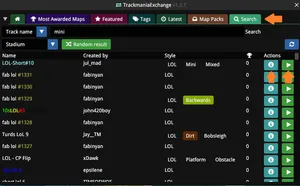
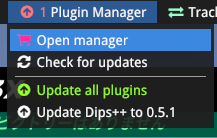
Plugin ManagerからOpen managerを選択します。
Searchタブからプラグインを検索するか、FeaturedやPopularタブで定番プラグインをインストールできます。 今回は試しに、Featuredタブで表示されているUltimate Medalsをインストールしてみましょう。
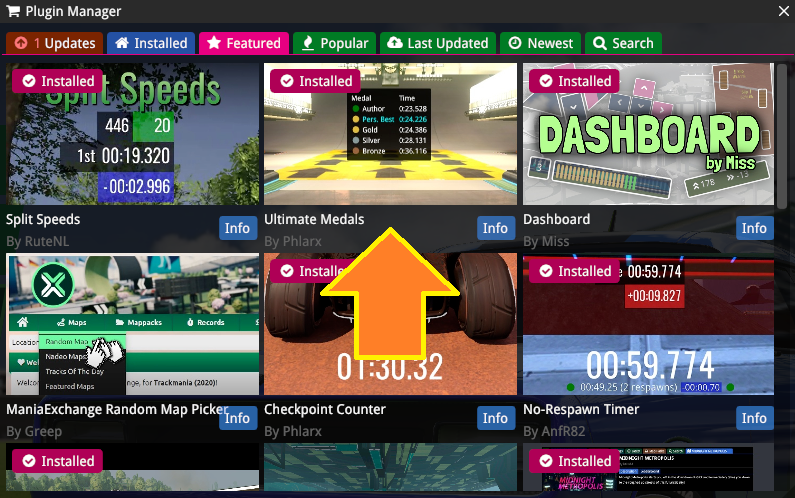
Infoボタンを押すとそのプラグインの詳細ページが表示されます。
そこからInstallでインストールします。- インストール完了後、任意のトラックを選択してみます。
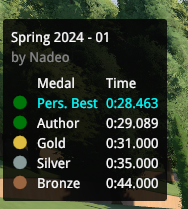
左上画面に各メダルの必要タイムと自己ベストタイムが表示されるようになっていれば成功です🎉
プラグインの表示/非表示
プラグインによっては、Pluginsプルダウンメニューにトグルスイッチがあります。
今回のプラグインもMedals Windowというスイッチを持っています。
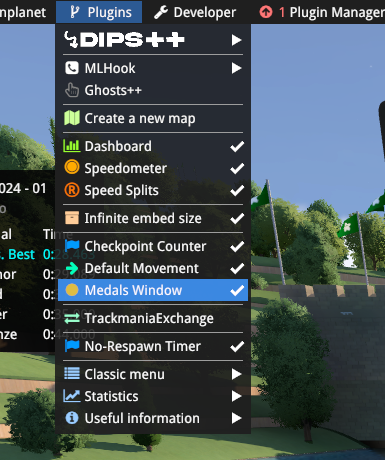
試しにクリックしてみると、プラグインのオーバレイが消えるのが分かります。再度表示したい場合には同じようにクリックしましょう。
プラグインのリロードや停止
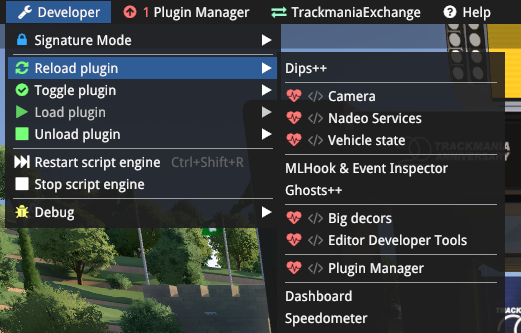
プラグインのリロードや停止は、Developersのプルダウンメニューから行えます。
プラグインの詳細設定
一部のプラグインには、専用の設定メニューが存在します。
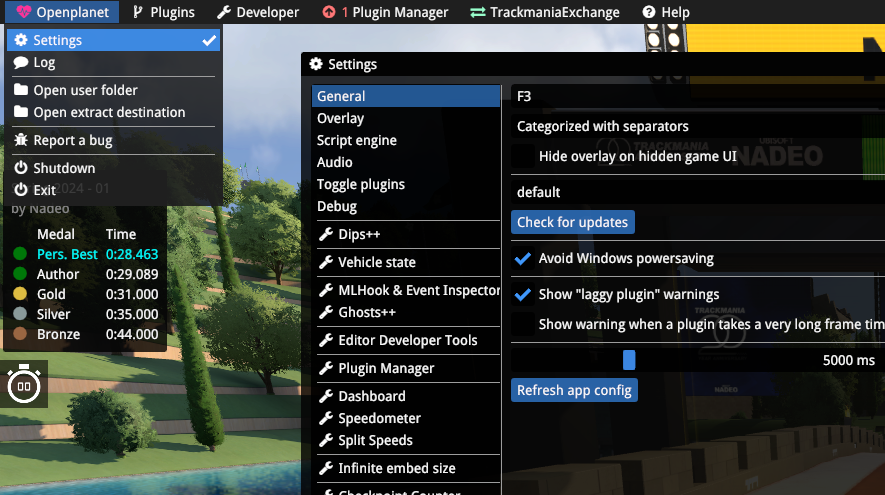
OpenPlanetのプルダウンメニューからSettingsをクリックすることで、各種プラグインや共通設定を確認できます。